

















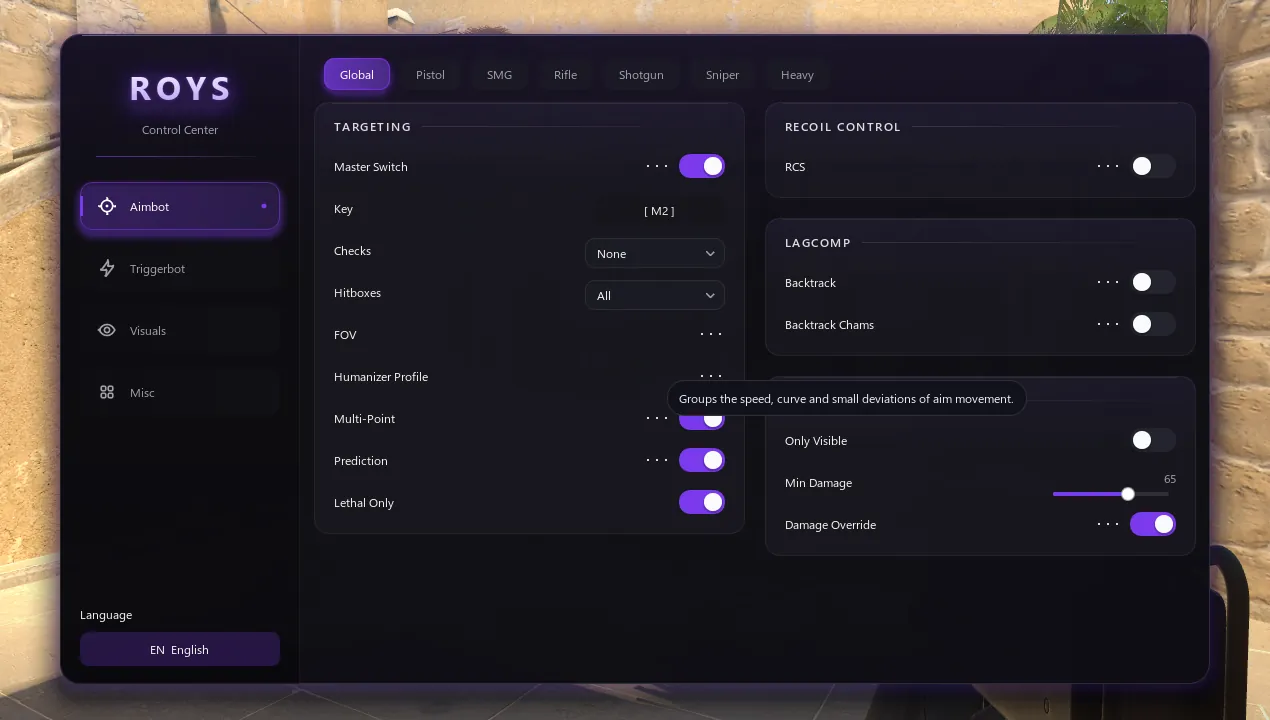
自瞄
小 FOV、高平滑
把 FOV 調小,並提高瞄準平滑度,直到瞄準感覺像你自己的手。打開擬人化(Humanizer)。
開始之前
先確認這些,剩下的幾分鐘就搞定。
一步一步來
從郵件裡的連結下載 Roys.exe。這是一個適用於 Windows 10 和 11 的小型載入器。
開啟 Counter-Strike 2,等主選單出現。Roys 會連接到執行中的遊戲,所以要先開遊戲再開 Roys。
開啟 Roys.exe,貼上郵件中的授權序號,按下 LOGIN。Roys 會檢查序號、下載你的版本並啟動,之後載入器會自動關閉。
按 Insert 開關選單,按 End 關閉 Roys。第一次啟動時,簡短的歡迎指南會顯示這些按鍵,也能讓你更換。
語言按鈕在選單左下角。可從 15 種語言中選擇,切換後立即生效。
變更會自動儲存。把不同的設定存成「其他 → 設定檔」(Misc → Configs)裡的設定檔,幾秒就能切換。
低調設定
Roys 為低調遊玩而生,這些設定能讓它保持低調。
自瞄
把 FOV 調小,並提高瞄準平滑度,直到瞄準感覺像你自己的手。打開擬人化(Humanizer)。
檢查
開啟視線、煙霧與閃光檢查,自瞄就不會射向你根本看不到的人。
自動射擊
加上反應延遲與隨機時機,讓每一槍不會都在同一瞬間發出。
ESP
開啟依資訊顯示(Legit Sync)後,ESP 只顯示看得到、聽得到或已在雷達上出現的敵人。被觀戰時隱藏會在有人觀戰你時清空畫面。
依武器
手槍、步槍和狙擊槍的打法不同。每個武器群組分開設定,不要全部共用一組。
直播
Roys 能在支援的擷取方式中隱藏疊加層,觀眾只會看到遊戲。
流暢的疊加層
Roys 以獨立程式在 CS2 旁執行,會共用電腦資源:主要是 CPU,部分功能也會用到 GPU。如果電腦已經滿載:
疑難排解
先開啟 CS2 並等主選單出現,再重新開啟 Roys。Roys 會連接到執行中的遊戲。
CS2 還沒完全啟動。等主選單出現後,再重新開啟 Roys。
CS2 更新後,Roys 也需要對應的更新。稍後再開一次 Roys:載入器一定會下載最新版本。
在 CS2 的影像設定中改成全螢幕視窗。在獨佔全螢幕下,疊加層可能會被隱藏。
第一次啟動時,在歡迎指南裡改用其他按鍵。之後也能在 %TEMP%\roys\configs\hotkeys.cfg(menu= 和 exit= 兩行)修改,再重新啟動 Roys。
設定存在 %TEMP%\roys。清理軟體可能會刪除這個資料夾,Roys 就會以預設設定啟動。請把這個資料夾排除在清理範圍外。
把郵件裡的序號完整貼上,不要有空格。試用序號只能在一台電腦上使用。還是不行?請寫信到 support@royshub.com 或在 Discord 詢問。
序號從啟用那一刻起可用 24 小時,每台電腦只能用一次。想升級的話,購買 Monthly 或 Lifetime 並用新序號登入,載入器就會下載完整版。
「其他 → 設定檔 → 診斷」(Misc → Configs → Diagnostics)可以儲存報告。透過 Discord 或電子郵件寄給我們,我們會幫你看看。
探索 Roys
以下每項功能都包含在同一個 Roys 授權與同一個 1 天免費試用中。
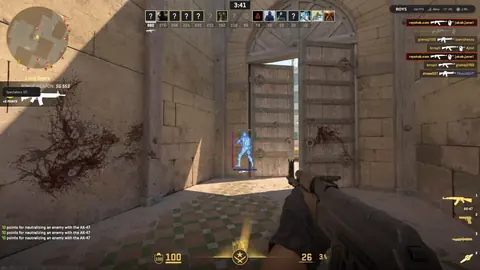 CS2 透視外掛
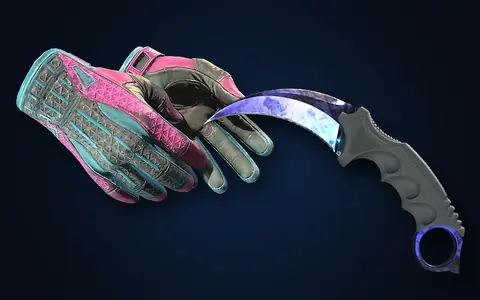 CS2 換膚外掛
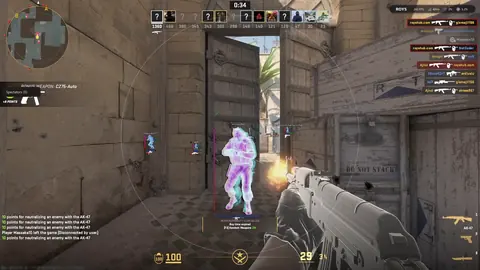 CS2 免費外掛
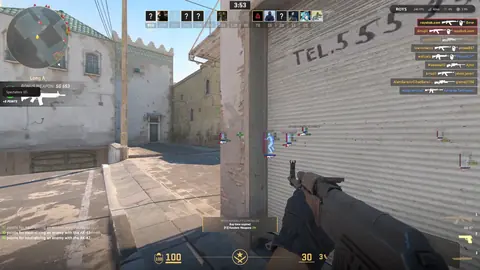 CS2 自瞄外掛
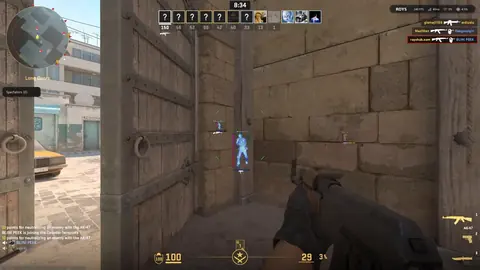 CS2 無後座力
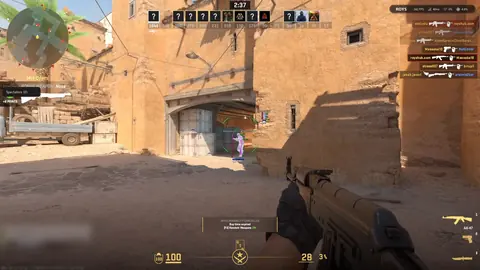 CS2 外部外掛
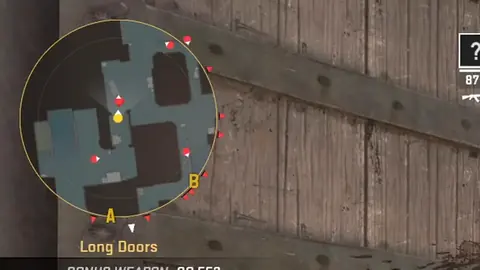 CS2 雷達外掛
 CS2 FACEIT 外掛