

















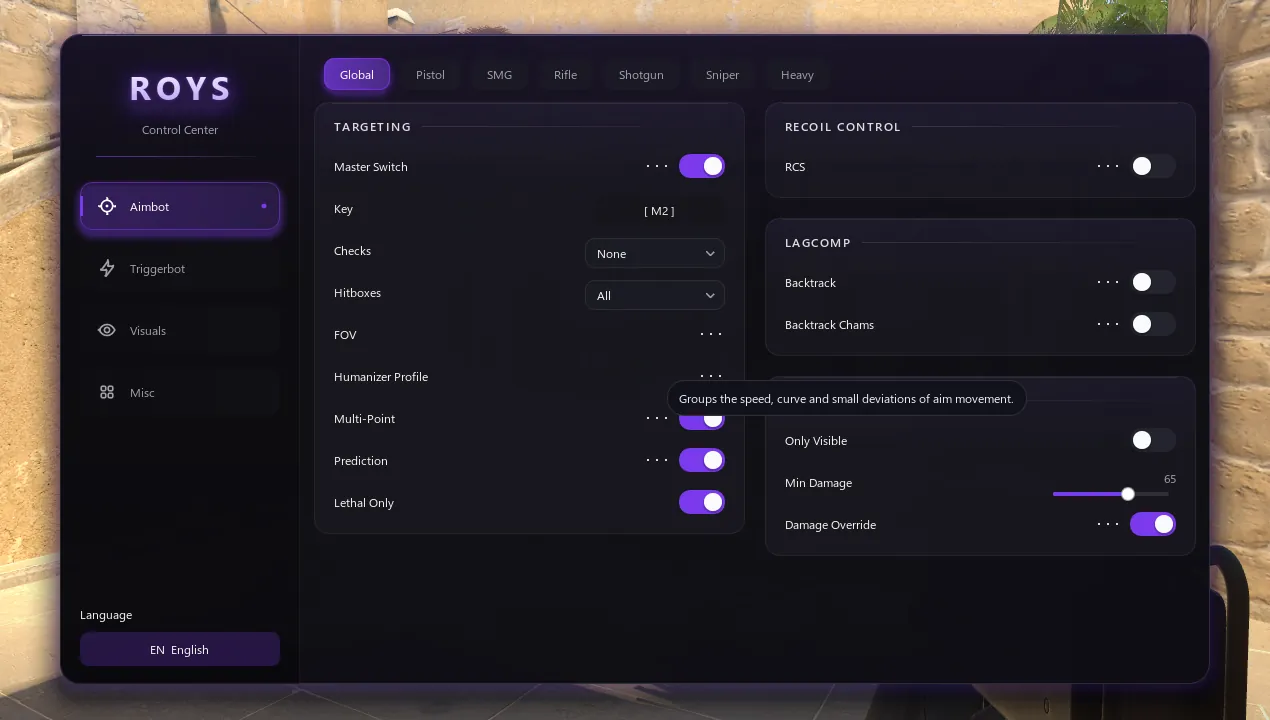
エイムボット
小さなFOV、強めのスムージング
FOVは小さく保ち、エイムが自分の手のように感じられるまでエイムの滑らかさを上げます。Humanizerもオンに。
始める前に
先にこれを確認すれば、残りは数分で終わります。
ステップごとに
メールのリンクから Roys.exe をダウンロードします。Windows 10 / 11 用の小さなローダーです。
Counter-Strike 2 を起動し、メインメニューが表示されるまで待ちます。Roysは起動中のゲームに接続するため、Roysより先にゲームを開いておく必要があります。
Roys.exe を開き、メールのライセンスキーを貼り付けて LOGIN をクリックします。Roysがキーを確認し、あなたのバージョンをダウンロードして起動したあと、ローダーは自動で閉じます。
Insert でメニューの開閉、End でRoysを終了します。初回起動時には短いウェルカムガイドがこのキーを表示し、変更もできます。
言語ボタンはメニューの左下にあります。15言語から選べ、変更はすぐに反映されます。
変更は自動で保存されます。設定の組み合わせは「その他 → 設定プロファイル」(Misc → Configs)にプロファイルとして保存し、数秒で切り替えられます。
レジット設定
Roysはレジットプレイのために作られています。この設定でその状態を保てます。
エイムボット
FOVは小さく保ち、エイムが自分の手のように感じられるまでエイムの滑らかさを上げます。Humanizerもオンに。
チェック
視認・スモーク・フラッシュのチェックをオンにすれば、見えていない相手にエイムボットが撃つことはありません。
トリガーボット
反応の遅延とランダムなタイミングを加えて、毎回同じ瞬間に撃たないようにします。
ESP
情報に応じた表示(Legit Sync)をオンにすると、ESPは見えている敵、音が聞こえる敵、レーダーに映った敵だけを表示します。観戦されている間は非表示で、誰かに見られている間は画面をきれいにできます。
武器ごと
ピストル、ライフル、スナイパーは扱い方が違います。すべてを1つの設定にせず、武器グループごとに調整しましょう。
配信
Roysは対応しているキャプチャ方式でオーバーレイを隠せるので、視聴者にはゲームだけが映ります。
なめらかなオーバーレイ
RoysはCS2の横で独立したプログラムとして動き、PCのリソースを共有します。主にCPU、一部の機能ではGPUも使います。PCがすでに限界なら:
トラブルシューティング
先にCS2を起動してメインメニューを待ち、もう一度Roysを開いてください。Roysは起動中のゲームに接続します。
CS2の起動がまだ終わっていません。メインメニューを待ってから、もう一度Roysを開いてください。
CS2のアップデート後は、Roysにも対応するアップデートが必要です。少し時間をおいてRoysを開き直してください。ローダーは常に最新バージョンをダウンロードします。
CS2のビデオ設定でフルスクリーンウィンドウにしてください。排他フルスクリーンではオーバーレイが表示されないことがあります。
初回起動時のウェルカムガイドで別のキーを選べます。あとから %TEMP%\roys\configs\hotkeys.cfg(menu= と exit= の行)で変更し、Roysを再起動することもできます。
設定は %TEMP%\roys に保存されています。クリーナーソフトがこのフォルダーを削除すると、Roysは初期設定で起動します。このフォルダーをクリーナーの対象外にしてください。
メールのキーを空白なしで全部貼り付けてください。体験版のキーは1台のPCでのみ使えます。それでもだめなら support@royshub.com にメールするか、Discordで質問してください。
キーは有効化した瞬間から24時間使え、PC1台につき1回だけです。アップグレードするには Monthly か Lifetime を購入し、新しいキーでログインしてください。ローダーが製品版をダウンロードします。
「その他 → 設定プロファイル → 診断」(Misc → Configs → Diagnostics)でレポートを保存できます。Discordかメールで送っていただければ確認します。
Roysをもっと知る
以下の機能はすべて、同じRoysライセンスと同じ1日無料トライアルに含まれます。
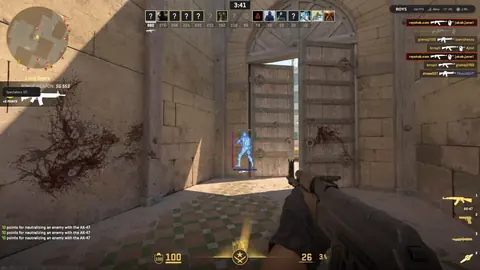 CS2ウォールハック
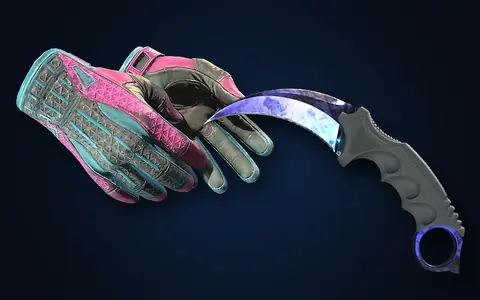 CS2スキンチェンジャー
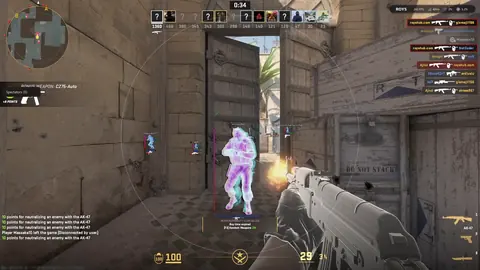 CS2チート無料
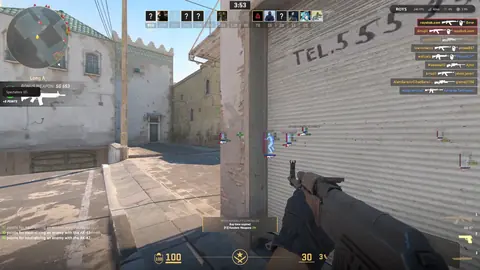 CS2エイムボット
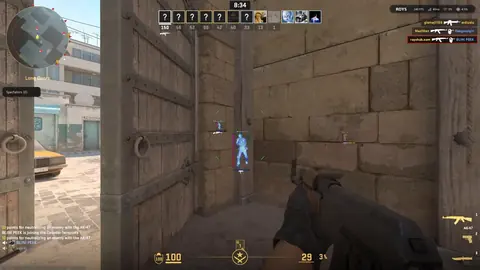 CS2ノーリコイル
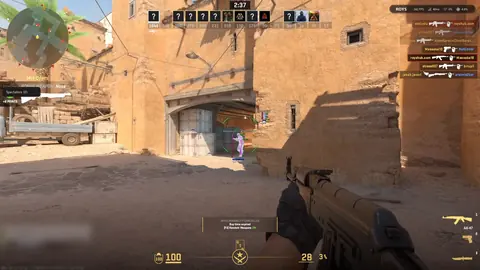 CS2外部チート
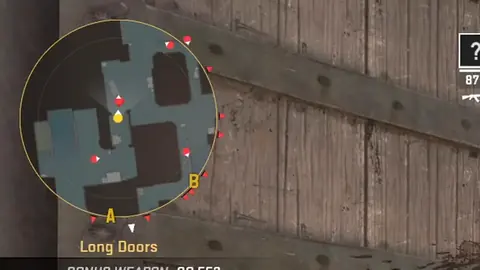 CS2レーダーハック
 CS2 FACEITチート