

















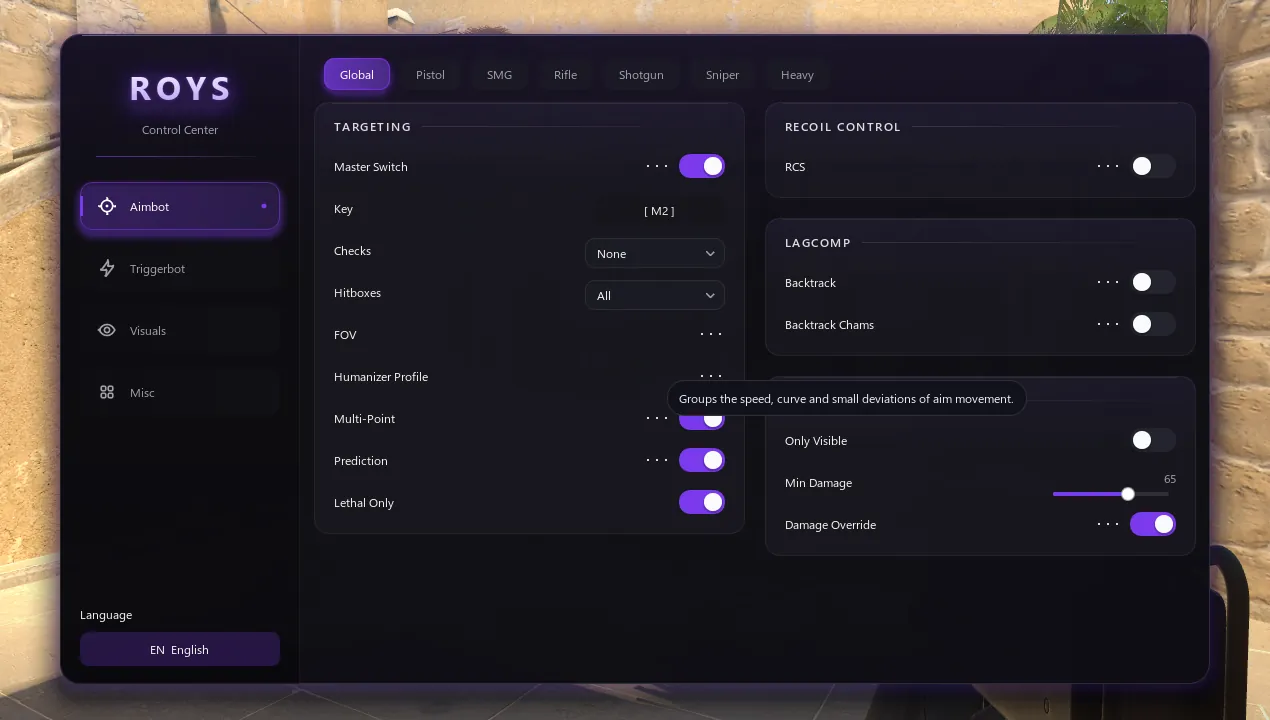
에임봇
작은 FOV, 높은 부드러움
FOV는 작게 두고, 에임이 내 손처럼 느껴질 때까지 조준 부드러움을 올리세요. 휴머나이저도 켜세요.
시작하기 전에
이것부터 확인하면 나머지는 몇 분이면 끝납니다.
단계별로
이메일의 링크에서 Roys.exe를 받으세요. Windows 10과 11용 작은 로더입니다.
Counter-Strike 2를 켜고 메인 메뉴가 뜰 때까지 기다리세요. Roys는 실행 중인 게임에 연결되므로, Roys보다 게임이 먼저 켜져 있어야 합니다.
Roys.exe를 열고 이메일의 라이선스 키를 붙여 넣은 뒤 LOGIN을 누르세요. Roys가 키를 확인하고 내 버전을 내려받아 실행하며, 로더는 자동으로 닫힙니다.
Insert로 메뉴를 열고 닫고, End로 Roys를 종료합니다. 처음 실행하면 짧은 환영 가이드가 이 키를 보여 주고 바꿀 수 있게 해 줍니다.
언어 버튼은 메뉴 왼쪽 아래에 있습니다. 15개 언어 중 하나를 고르면 바로 적용됩니다.
변경 사항은 자동으로 저장됩니다. 여러 설정을 기타 → 설정 프로필(Misc → Configs)에 프로필로 저장하고 몇 초 만에 바꿔 쓰세요.
레짓 설정
Roys는 레짓 플레이를 위해 만들어졌습니다. 이 설정이 그 상태를 지켜 줍니다.
에임봇
FOV는 작게 두고, 에임이 내 손처럼 느껴질 때까지 조준 부드러움을 올리세요. 휴머나이저도 켜세요.
체크
시야, 연막, 섬광 체크를 켜면 에임봇이 보이지 않는 상대에게 쏘는 일이 없습니다.
트리거봇
반응 지연과 무작위 타이밍을 더해 매번 같은 순간에 쏘지 않게 하세요.
ESP
정보 기반 표시(Legit Sync)를 켜면 ESP는 보이거나, 들리거나, 레이더에 잡힌 적만 보여 줍니다. 관전 중 숨기기는 누군가 나를 볼 때 화면을 비워 줍니다.
무기별
권총, 소총, 저격총은 다르게 쏩니다. 모든 걸 한 설정으로 두지 말고 무기 그룹마다 따로 맞추세요.
방송
Roys는 지원되는 캡처 방식에서 오버레이를 숨길 수 있어, 시청자는 게임만 보게 됩니다.
부드러운 오버레이
Roys는 CS2 옆에서 별도 프로그램으로 실행되며 컴퓨터 자원을 함께 씁니다. 주로 CPU를, 일부 기능은 GPU도 사용합니다. PC가 이미 한계라면:
문제 해결
먼저 CS2를 켜고 메인 메뉴를 기다린 뒤 Roys를 다시 여세요. Roys는 실행 중인 게임에 연결됩니다.
CS2가 아직 다 켜지지 않았습니다. 메인 메뉴를 기다린 뒤 Roys를 다시 여세요.
CS2가 업데이트되면 Roys도 맞는 업데이트가 필요합니다. 조금 뒤에 Roys를 다시 여세요. 로더는 항상 최신 버전을 내려받습니다.
CS2 비디오 설정에서 전체 창 화면으로 바꾸세요. 진짜 전체 화면에서는 오버레이가 가려질 수 있습니다.
처음 실행할 때 환영 가이드에서 다른 키를 고르세요. 나중에는 %TEMP%\roys\configs\hotkeys.cfg 파일(menu=, exit= 줄)에서 바꾸고 Roys를 다시 시작하면 됩니다.
설정은 %TEMP%\roys에 저장됩니다. 클리너 프로그램이 이 폴더를 지우면 Roys는 기본 설정으로 시작합니다. 이 폴더를 클리너에서 제외하세요.
이메일의 키를 공백 없이 전부 붙여 넣으세요. 체험 키는 PC 한 대에서만 작동합니다. 그래도 안 되면 support@royshub.com으로 메일을 보내거나 Discord에서 물어보세요.
활성화한 순간부터 24시간 동안 쓸 수 있고, PC당 한 번만 사용됩니다. 업그레이드하려면 Monthly나 Lifetime을 구매하고 새 키로 로그인하세요. 로더가 정식 버전을 내려받습니다.
기타 → 설정 프로필 → 진단(Misc → Configs → Diagnostics)에서 보고서를 저장할 수 있습니다. Discord나 이메일로 보내 주시면 확인하겠습니다.
Roys 더 알아보기
아래의 모든 기능은 같은 Roys 라이선스와 같은 1일 무료 체험에 포함됩니다.
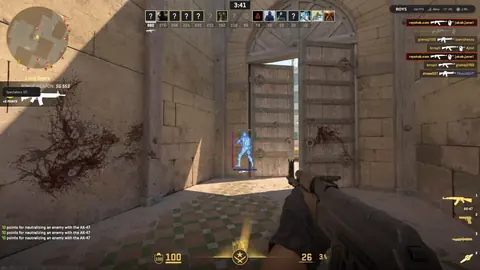 CS2 월핵
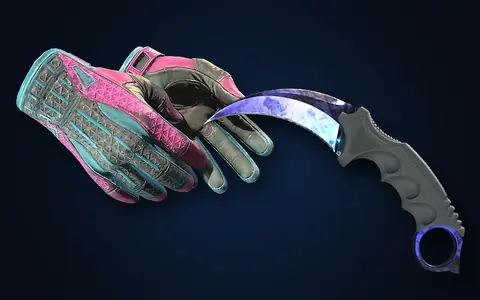 CS2 스킨 체인저
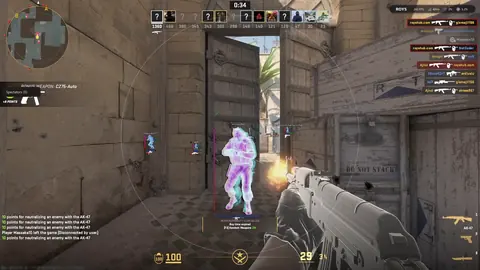 CS2 무료 핵
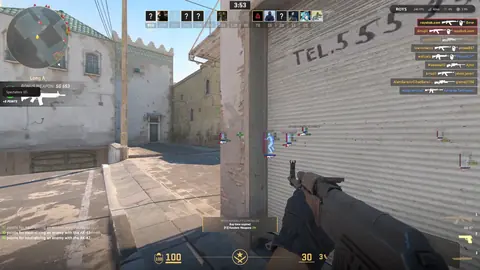 CS2 에임봇
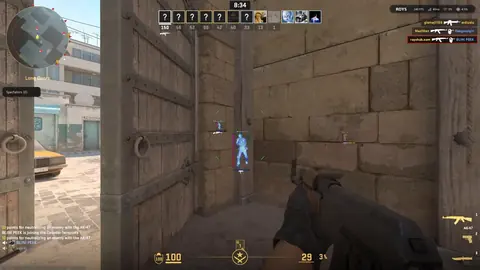 CS2 노리코일
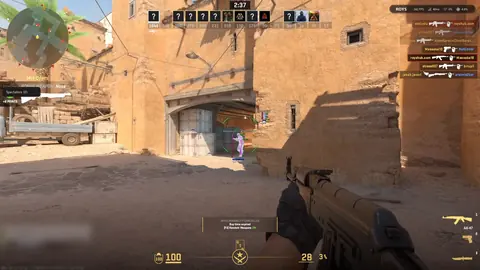 CS2 외부 핵
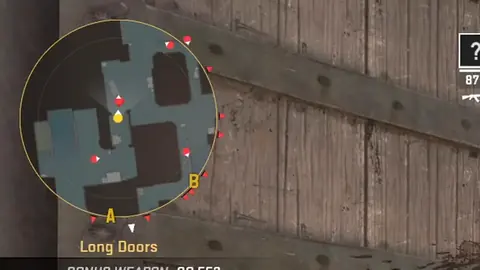 CS2 레이더 핵
 CS2 페이스잇 핵