

















Aimbot
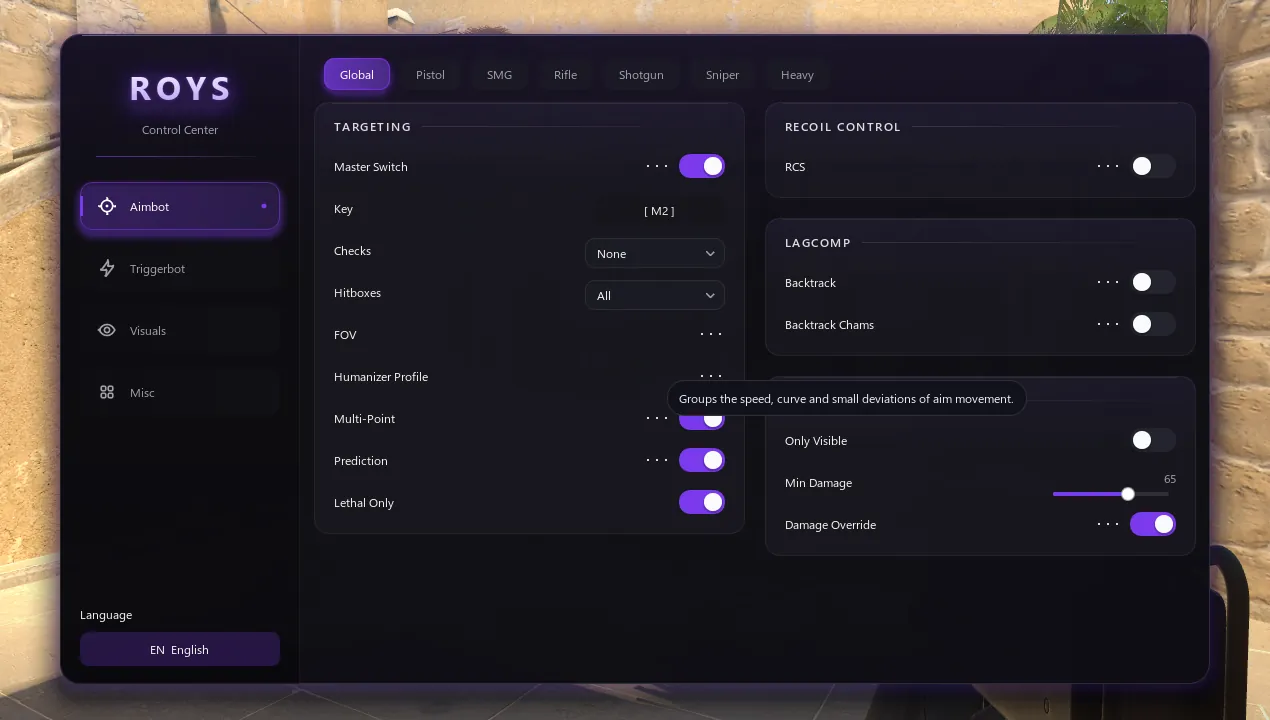
FOV เล็ก ความนุ่มสูง
ตั้ง FOV ให้เล็ก แล้วเพิ่ม Smoothing จนการเล็งรู้สึกเหมือนมือคุณเอง และเปิด Humanizer
ทุกอย่างที่ต้องรู้เพื่อเริ่มใช้ Roys: ต้องเตรียมอะไร ต้องเปิดอะไรก่อนหลัง ปุ่มที่ใช้ การตั้งค่าสาย legit และวิธีแก้ปัญหาที่เจอบ่อยที่สุด
ก่อนเริ่ม
เช็กสิ่งเหล่านี้ก่อน ที่เหลือใช้เวลาไม่กี่นาที
ทีละขั้นตอน
ดาวน์โหลด Roys.exe จากลิงก์ในอีเมล เป็นตัวโหลดขนาดเล็กสำหรับ Windows 10 และ 11
เปิด Counter-Strike 2 แล้วรอจนถึงเมนูหลัก Roys เชื่อมต่อกับเกมที่เปิดอยู่ จึงต้องเปิดเกมก่อนเปิด Roys
เปิด Roys.exe วางคีย์ไลเซนส์จากอีเมล แล้วกด LOGIN Roys จะตรวจคีย์ ดาวน์โหลดเวอร์ชันของคุณ และเปิดให้ทันที จากนั้นตัวโหลดจะปิดเอง
กด Insert เพื่อเปิดหรือปิดเมนู และกด End เพื่อปิด Roys ตอนเปิดครั้งแรกจะมีคู่มือต้อนรับสั้น ๆ แสดงปุ่มเหล่านี้และให้คุณเปลี่ยนปุ่มได้
ปุ่มเลือกภาษาอยู่มุมซ้ายล่างของเมนู มีให้เลือก 15 ภาษา เช่น อังกฤษ ญี่ปุ่น เกาหลี และจีนตัวเต็ม เปลี่ยนแล้วใช้ได้ทันที
การเปลี่ยนแปลงจะบันทึกอัตโนมัติ เก็บการตั้งค่าแบบต่าง ๆ เป็นโปรไฟล์ใน Misc → Configs แล้วสลับได้ในไม่กี่วินาที
การตั้งค่าสาย legit
Roys สร้างมาเพื่อการเล่นสาย legit การตั้งค่าเหล่านี้ช่วยให้เป็นแบบนั้นเสมอ
Aimbot
ตั้ง FOV ให้เล็ก แล้วเพิ่ม Smoothing จนการเล็งรู้สึกเหมือนมือคุณเอง และเปิด Humanizer
การเช็ก
เปิด การเช็กการมองเห็น สโมค และแฟลช เพื่อให้ aimbot ไม่ยิงใส่คนที่คุณมองไม่เห็น
Triggerbot
เพิ่ม ดีเลย์การตอบสนอง และ จังหวะสุ่ม เพื่อไม่ให้ยิงออกในจังหวะเดียวกันทุกครั้ง
ESP
เมื่อเปิด Legit Sync ESP จะแสดงเฉพาะศัตรูที่มองเห็น ได้ยิน หรือขึ้นบนเรดาร์ ส่วน Hide When Spectated จะเคลียร์หน้าจอเมื่อมีคนกำลังส่องคุณ
แยกตามอาวุธ
ปืนพก ปืนไรเฟิล และสไนเปอร์เล่นต่างกัน ตั้งค่าแต่ละ กลุ่มอาวุธ แยกกัน แทนการใช้ค่าเดียวกับทุกอย่าง
สตรีม
Roys ซ่อนโอเวอร์เลย์ได้เมื่อใช้ วิธีจับภาพที่รองรับ คนดูจึงเห็นแค่เกม
โอเวอร์เลย์ลื่นไหล
Roys ทำงานข้าง CS2 เป็นโปรแกรมแยก และใช้ทรัพยากรเครื่องร่วมกัน ส่วนใหญ่คือซีพียู และการ์ดจอสำหรับบางฟีเจอร์ ถ้าเครื่องของคุณเต็มที่แล้ว:
แก้ปัญหา
เปิด CS2 ก่อนแล้วรอเมนูหลัก จากนั้นเปิด Roys อีกครั้ง Roys เชื่อมต่อกับเกมที่เปิดอยู่
CS2 ยังเปิดไม่เสร็จ รอเมนูหลักแล้วเปิด Roys อีกครั้ง
หลัง CS2 อัปเดต Roys ต้องมีอัปเดตที่ตรงกัน เปิด Roys ใหม่อีกสักพัก ตัวโหลดจะดาวน์โหลดเวอร์ชันล่าสุดให้เสมอ
ตั้ง CS2 เป็นโหมด Fullscreen Windowed (เต็มจอแบบหน้าต่าง) ในการตั้งค่าวิดีโอ ในโหมดเต็มจอจริง โอเวอร์เลย์อาจถูกซ่อน
เลือกปุ่มอื่นในคู่มือต้อนรับตอนเปิดครั้งแรก ภายหลังเปลี่ยนได้ในไฟล์ %TEMP%\roys\configs\hotkeys.cfg (บรรทัด menu= และ exit=) แล้วเปิด Roys ใหม่
การตั้งค่าเก็บอยู่ใน %TEMP%\roys โปรแกรมล้างเครื่องอาจลบโฟลเดอร์นี้ แล้ว Roys จะเริ่มด้วยค่าเริ่มต้น ให้ยกเว้นโฟลเดอร์นี้จากการล้าง
วางคีย์จากอีเมลให้ครบ ไม่มีเว้นวรรค คีย์ทดลองใช้ได้กับคอมเครื่องเดียว ยังไม่ได้อีก? ส่งอีเมลมาที่ support@royshub.com หรือถามใน Discord
คีย์ใช้ได้ 24 ชั่วโมงนับจากตอนเปิดใช้งาน และใช้ได้ครั้งเดียวต่อเครื่อง ถ้าจะอัปเกรด ให้ซื้อ Monthly หรือ Lifetime แล้วล็อกอินด้วยคีย์ใหม่ ตัวโหลดจะดาวน์โหลดเวอร์ชันเต็มให้
Misc → Configs → Diagnostics จะบันทึกรายงานไว้ ส่งให้เราทาง Discord หรืออีเมล แล้วเราจะช่วยดูให้
สำรวจ Roys
ทุกฟีเจอร์ด้านล่างอยู่ในไลเซนส์ Roys เดียวกัน และทดลองใช้ฟรี 1 วันได้เหมือนกัน
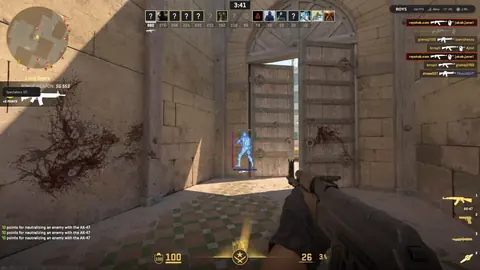 โปรมองทะลุ CS2ESP, chams และ glow ทะลุทุกกำแพง
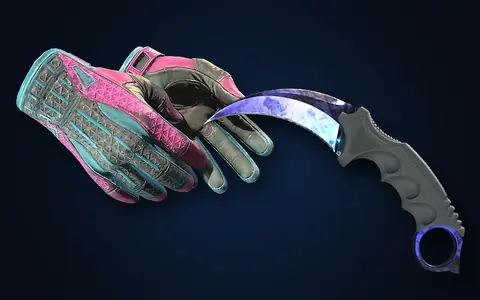 โปรเปลี่ยนสกิน CS2มีด ถุงมือ หรือสกินแบบไหนก็ได้ทันที
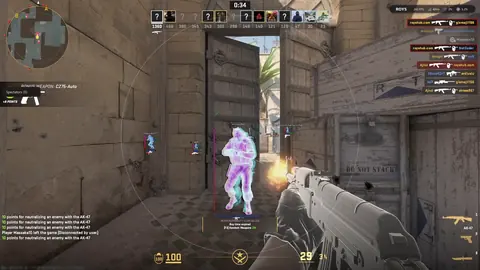 โปร CS2 ฟรีทุกฟีเจอร์ฟรี 24 ชั่วโมง
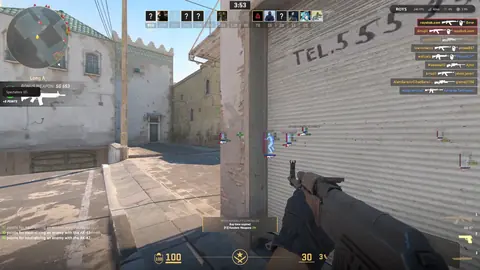 โปรล็อคหัว CS2เล็งเหมือนคน พร้อม triggerbot และ backtrack
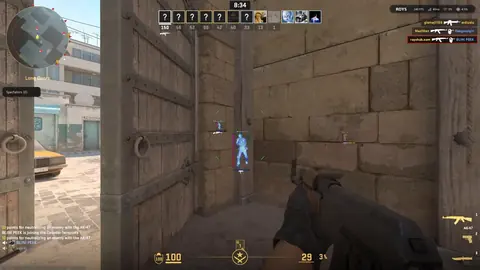 โปรปืนไม่ดีด CS2ระบบคุมแรงดีดที่ทำให้ทุกสเปรย์อยู่บนเป้า
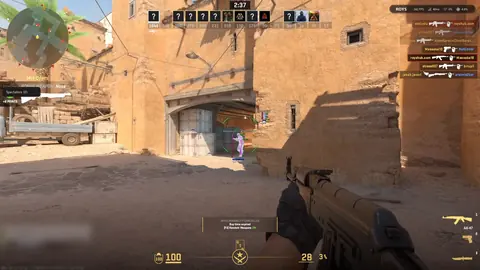 โปร External CS2ไม่อินเจค ไม่ลงไดรเวอร์ ซ่อนบนสตรีมได้
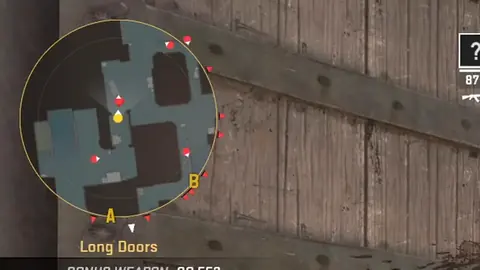 โปรเรดาร์ CS2ศัตรูทุกคนบนมินิแมพ ทุกรอบ
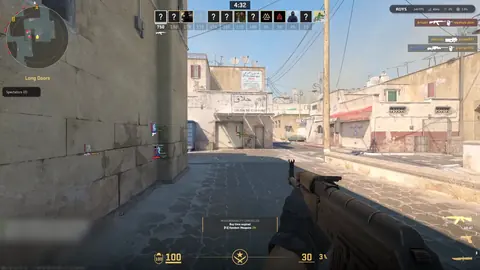 โปร FACEIT CS2การตั้งค่าสาย legit สำหรับแมตช์ FACEIT
เริ่มวันทดลองฟรีหรือเลือกแพ็กเกจ คีย์จะส่งถึงอีเมลภายในไม่กี่วินาที