

















الأيم بوت
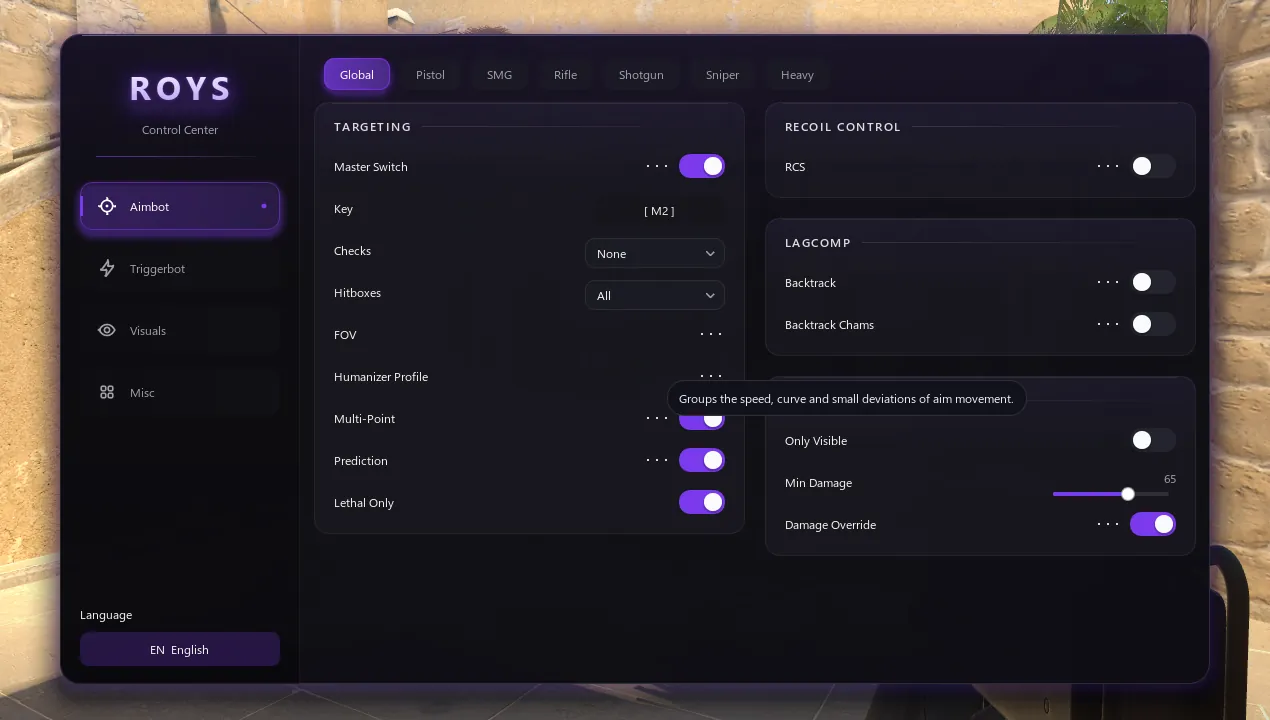
FOV صغير وتنعيم عالٍ
أبقِ مجال FOV صغيرًا وارفع سلاسة التصويب حتى يبدو التصويب كيدك. وفعّل Humanizer.
كل ما تحتاجه لتشغيل Roys: ما يجب تجهيزه، وبأي ترتيب تشغّل كل شيء، والأزرار، وإعدادات الليجت، وحلول أكثر المشاكل شيوعًا.
قبل أن تبدأ
تحقق منها أولًا، والباقي يستغرق دقائق قليلة.
خطوة بخطوة
حمّل Roys.exe من الرابط الموجود في بريدك. إنه مُحمِّل صغير لـ Windows 10 و 11.
افتح Counter-Strike 2 وانتظر ظهور القائمة الرئيسية. يتصل Roys باللعبة التي تعمل، لذلك يجب فتح اللعبة قبل Roys.
افتح Roys.exe، والصق مفتاح الترخيص من بريدك، واضغط LOGIN. يتحقق Roys من المفتاح، وينزّل نسختك ويشغّلها، ثم يُغلق المُحمِّل نفسه.
اضغط Insert لفتح القائمة وإغلاقها، و End لإغلاق Roys. عند أول تشغيل يعرض دليل ترحيب قصير هذه الأزرار ويتيح لك تغييرها.
زر اللغة في أسفل يسار القائمة. اختر واحدة من 15 لغة، ويُطبَّق التغيير فورًا.
تُحفظ التغييرات تلقائيًا. احتفظ بإعداداتك المختلفة كملفات في متفرقات ← ملفات الإعدادات (Misc → Configs) وبدّل بينها في ثوانٍ.
إعدادات الليجت
صُمم Roys للعب الليجت، وهذه الإعدادات تحافظ على ذلك.
الأيم بوت
أبقِ مجال FOV صغيرًا وارفع سلاسة التصويب حتى يبدو التصويب كيدك. وفعّل Humanizer.
الفحوص
فعّل فحوص الرؤية والدخان والفلاش حتى لا يطلق الأيم بوت أبدًا على شخص لم يكن بإمكانك رؤيته.
التريجر بوت
أضف تأخير ردة الفعل وتوقيتًا عشوائيًا حتى لا تخرج الطلقات في اللحظة نفسها كل مرة.
ESP
مع العرض حسب المعلومات المتاحة (Legit Sync) لا يعرض ESP إلا الأعداء المرئيين أو المسموعين أو الظاهرين على الرادار. وإخفاء عند المشاهدة يُفرغ الشاشة بينما يشاهدك أحد.
حسب السلاح
المسدسات والبنادق والقناصات تُلعب بشكل مختلف. اضبط كل مجموعة أسلحة وحدها بدل إعداد واحد للجميع.
البث
يستطيع Roys إخفاء واجهته في طرق التسجيل المدعومة، فلا يرى المشاهدون إلا اللعبة.
واجهة سلسة
يعمل Roys بجانب CS2 كبرنامج مستقل ويتشارك معه جهازك: المعالج غالبًا، وكرت الشاشة في بعض الميزات. إذا كان جهازك في أقصى طاقته:
حل المشاكل
شغّل CS2 أولًا وانتظر القائمة الرئيسية، ثم افتح Roys مجددًا. يتصل Roys باللعبة التي تعمل.
لم ينتهِ تشغيل CS2 بعد. انتظر القائمة الرئيسية ثم افتح Roys مجددًا.
بعد تحديث CS2 يحتاج Roys إلى تحديث مناسب. افتح Roys مجددًا بعد قليل: المُحمِّل ينزّل دائمًا أحدث نسخة.
اضبط CS2 على ملء الشاشة بنافذة في إعدادات الفيديو. في وضع ملء الشاشة الحصري قد تبقى الواجهة مخفية.
اختر أزرارًا أخرى في دليل الترحيب عند أول تشغيل. ويمكنك لاحقًا تغييرها في %TEMP%\roys\configs\hotkeys.cfg (سطرا menu= و exit=) ثم إعادة تشغيل Roys.
تُحفظ الإعدادات في %TEMP%\roys. قد تحذف برامج التنظيف هذا المجلد، فيبدأ Roys بالإعدادات الافتراضية. استثنِ هذا المجلد من التنظيف.
الصق المفتاح كاملًا من البريد دون مسافات. مفتاح التجربة يعمل على جهاز واحد فقط. ما زالت المشكلة؟ راسلنا على support@royshub.com أو اسأل في Discord.
يعمل 24 ساعة من لحظة تفعيله ومرة واحدة لكل جهاز. للترقية اشترِ Monthly أو Lifetime وسجّل الدخول بالمفتاح الجديد: ينزّل المُحمِّل النسخة الكاملة.
يحفظ متفرقات ← ملفات الإعدادات ← التشخيص (Misc → Configs → Diagnostics) تقريرًا. أرسله إلينا عبر Discord أو البريد وسنلقي نظرة.
اكتشف Roys
كل الميزات أدناه ضمن ترخيص Roys نفسه وضمن التجربة المجانية نفسها ليوم واحد.
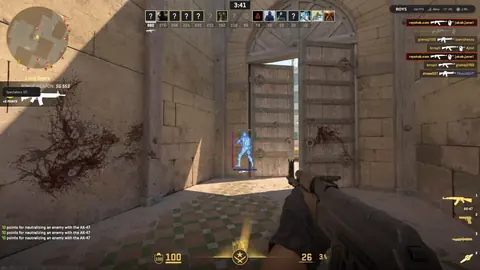 وول هاك CS2ESP وتشامز وتوهج عبر كل الجدران.
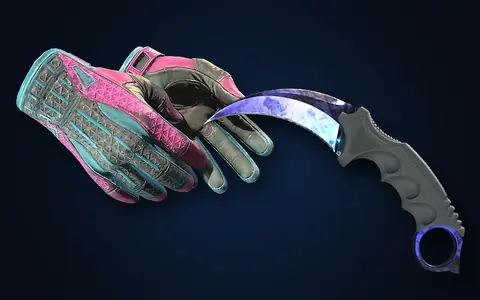 مغيّر السكنات CS2أي سكين أو قفازات أو سكن، فورًا.
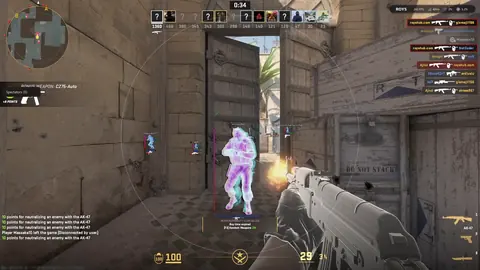 هاك CS2 مجانيكل الميزات مجانًا لمدة 24 ساعة.
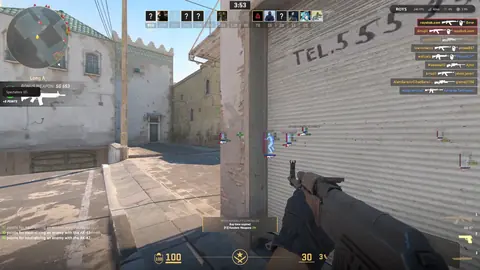 أيم بوت CS2تصويب بشري وتريجر بوت وباك تراك.
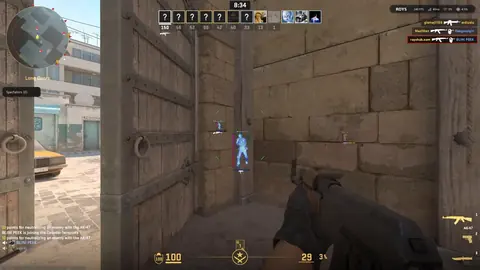 نو ريكويل CS2تحكم في الارتداد يُبقي كل رشقة على الهدف.
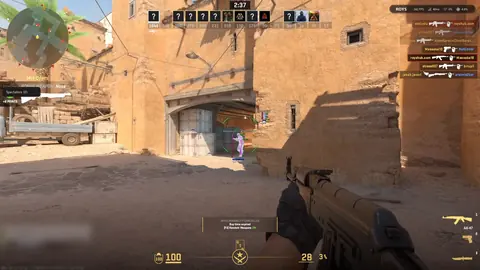 هاك CS2 خارجيبدون حقن ولا درايفر، ومخفي أثناء البث.
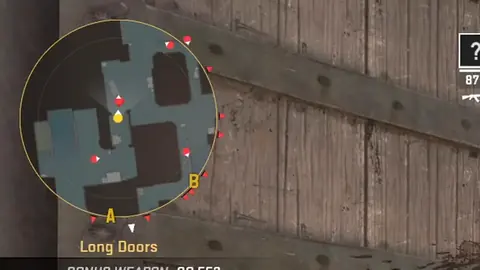 هاك الرادار CS2كل عدو على خريطتك المصغّرة في كل جولة.
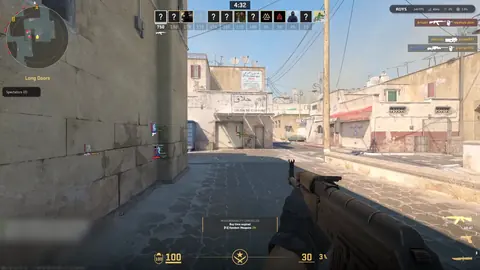 هاك FACEIT لـ CS2إعدادات ليجت لمباريات FACEIT.
ابدأ يومك المجاني أو اختر خطة. يصل مفتاحك إلى بريدك خلال ثوانٍ.